


Waves 17 Ultimate reúne a coleção mais completa da Waves na geração V17, trazendo um pacote voltado para mixagem, masterização, produção musical, edição vocal, restauração de áudio, efeitos criativos, instrumentos virtuais e processamento ao vivo. A nova versão inclui mais de 240 plugins, além dos lançamentos Mix Unlock, Clarix LB, Curves Resolve, L4 Ultramaximizer, InTrigger e Magma StressBox, consolidando a Waves como referência em produção, mixagem e masterização.
Descrição
![Waves 17 Ultimate v2026.06 + Mix Unlock [Win]](https://plugdosplugins.com/wp-content/uploads/2026/07/Waves-17-Ultimate-v2026.06-Mix-Unlock-Win.webp "Waves 17 Ultimate v2026.06 + Mix Unlock [Win]")
Um dos pontos mais importantes da versão V17 é o novo sistema de presets presente na maioria dos plugins. A navegação ficou mais direta, com busca por texto, categorias mais fáceis de acessar, favoritos centralizados e gerenciamento de presets dentro da própria interface do plugin. Na prática, isso ajuda bastante quem trabalha com muitos plugins Waves, porque reduz o tempo perdido procurando timbres, cadeias prontas ou configurações usadas com frequência.
Outro destaque é o StudioVerse Mix Unlock, um recurso integrado ao StudioVerse Audio Effects que permite separar uma mix finalizada em elementos como voz, bateria, baixo e instrumentos em tempo real, direto na DAW. Isso abre possibilidades muito úteis para produtores e técnicos que trabalham com samples, loops, remixes, instrumentais, versões alternativas ou ajustes criativos em músicas já fechadas. Em vez de depender dos arquivos separados da sessão original, o usuário pode rebalancear partes específicas, aplicar cadeias de efeitos e transformar o material enquanto escuta o resultado acontecendo.
Waves 16 Ultimate
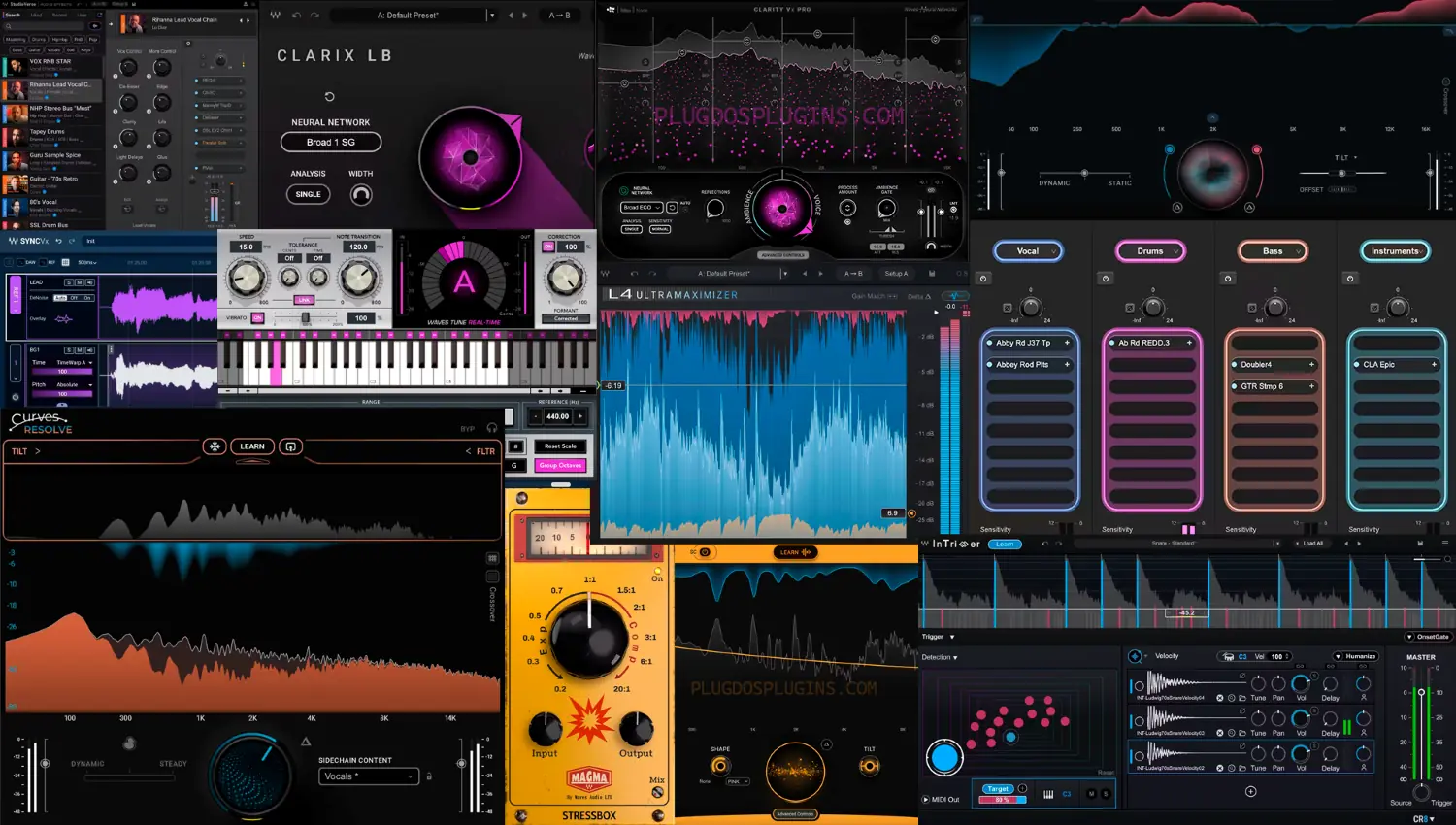
A V17 também trouxe melhorias pontuais em plugins já conhecidos. O Renaissance EQ e o eMo-Q4 receberam analisador de frequência em tempo real para fluxos de trabalho ao vivo, enquanto o PSE ganhou nova opção de Frequency Shift em 5 Hz e maior controle dinâmico. O MondoMod recebeu interface redesenhada, o CLA MixDown ganhou controle de entrada e saída linkado, e o WLM passou a oferecer análise de loudness em fluxo offline dentro do Pro Tools.
No conjunto, o Waves 17 Ultimate é menos sobre reinventar todos os plugins e mais sobre tornar o pacote mais rápido, moderno e prático. A força continua sendo a variedade: equalizadores, compressores, limiters, reverbs, delays, saturadores, ferramentas vocais, redução de ruído com IA, emulações analógicas, plugins de artistas, channel strips, instrumentos e ferramentas criativas dentro de uma única coleção.
Review
REVIEW
Como instalar
INSTALAÇÃO
Informações
INFORMAÇÕES DO PLUGIN
Tamanho: 9.83 GB
Data de lançamento: 06/2026
Formato: STANDALONE, VST, VST3, AAX
Compatibilidade: Windows 10 ou posterior de 64bits
Versão: 17
Crackeado por: R2R
Desenvolvedor
Waves
Baixe as 4 partes abaixo e siga o vídeo tutorial de instalação que está na aba "Como instalar".
Download Waves 17 Ultimate [Windows]
Baixar presets para mixagem de voz

![SIR Audio Tools - StandardCLIP Torrent v1.5.058 [Win, Mac]](https://plugdosplugins.com/wp-content/uploads/2026/10/SIR-Audio-Tools-StandardCLIP-Torrent-v1.5.058-Win-Mac-212x300.webp)
![Neural DSP - Archetype: Petrucci X Torrent v1.0.0 [Win, Mac]](https://plugdosplugins.com/wp-content/uploads/2026/09/Neural-DSP-Archetype-Petrucci-X-Torrent-v1.0.0-Win-Mac-212x300.webp)
![Toontrack - Superior Drummer 3 Torrent v3.4.4 + Sound Library [Win, Mac]](https://plugdosplugins.com/wp-content/uploads/2026/09/Toontrack-Superior-Drummer-3-Torrent-v3.4.4-Sound-Library-Win-Mac-212x300.webp)
![Unison - 808 Machine Torrent v1.0.44 [Win, Mac]](https://plugdosplugins.com/wp-content/uploads/2026/09/Unison-808-Machine-Torrent-v1.0.44-Win-Mac-212x300.webp)
![Unison - Unisynth Torrent v1.0.83 [Win]](https://plugdosplugins.com/wp-content/uploads/2026/09/Unison-Unisynth-Torrent-v1.0.83-Win-212x300.webp)
![Unison - Bass Dragon Torrent v1.4.46 [Win, Mac]](https://plugdosplugins.com/wp-content/uploads/2026/09/Unison-Bass-Dragon-Torrent-v1.4.46-Win-Mac-212x300.webp)

Respostas de 106
Como faço pra fazer a instalação em armazenamento externo?.
Tive problemas em alguns plugins, tem como fazer pra funcionar 100% em todos.
Os plugins da Waves instalados pelo Waves Central precisam ficar no disco do sistema, mano. O Waves Central não oferece uma opção para escolher outro local de instalação dos plugins.
Gratidao man vou conhecendo aqui cada vez melhor
❤️❤️❤️
Eu baixo os arquivos da waves ultimate 17 mas quando vou extrair da um tipo de erro “0x8096002A”
Mas você está extraindo com o WinRAR, mano? Se extrair com o extrator nativo do Windows, dá erro mesmo. Tem que baixar as 4 partes, deixar todas juntas na mesma pasta e depois clicar com o botão direito na Parte 1 e em “Extrair aqui” usando o WinRAR.
Se você fizer isso e ainda der o mesmo problema, pode ser que alguma das partes tenha corrompido durante o download. Nesse caso, recomendo baixar novamente.
eu perco meus projetos com os plugins da v16 ?
Não perde, mano. Irá abrir normalmente.
ta dando erro pra mim, nenhum pluguin ta abrindo, o erro eh o
( there was a problem opening the plugin waveshell1-vst3 17.1_x64 for an unknown reason. please make sure it was installed correctly. )
Instala o Microsoft Visual C++ 2017-2026, mano. É requisito obrigatório para os plugins da Waves funcionarem corretamente. Eu deixo o link abaixo do vídeo tutorial de instalação.
Após instalar, se o problema ainda continuar, se você usa o FL Studio basta dar um rescan marcando a opção “Rescan previously verified plugins” e a opção “Rescan plugins with errors”.
Infelizmente nao foi kkkkkk
olha os erros ai, https://prnt.sc/cspV9riIMSXO , https://prnt.sc/VNdO6lVhIkIn
Isso pode acontecer com os arquivos WaveShell no FL Studio, mas não afeta os plugins em si. Pode testar os plugins e vai ver que funcionam perfeitamente.
nao vai nao, infelizmente, nenhum mesmo, todos da o mesmo erro e diz sobre esse wavesheell, nem sei pra q ele serve kkkkkkk, e eu fiz igual do video, e instalei os visual tudo, vou tentar reinstalar pra ver https://prnt.sc/sOF6mxU-zvHY
Estranho, mano. Desde que recebi o primeiro relato desse problema em versões anteriores do Waves, há cerca de 5 anos, recomendo instalar os Visual C++ e fazer o rescan marcando as opções “Rescan previously verified plugins” e “Rescan plugins with errors”, e isso sempre resolveu.
Se você tem certeza absoluta de que está fazendo tudo corretamente, incluindo a instalação dos Visual C++ e esse processo de rescan, e mesmo assim o problema continua, infelizmente não sei o que pode estar acontecendo aí.
Mas não é um problema com os plugins, pois mostro eles funcionando no vídeo e continuo usando normalmente desde que postei.
onde ta o video q ensina a rapaziada a instala a caminhada
?????????????????????????????????????????????????????
Sempre fica na aba “Como instalar” das postagens, mano. Se não viu, aqui está o link: https://plugdosplugins.com/tutorial/waves-17-ultimate
O meu deu esse mesmo problema, você conseguiu resolver?
O meu toda vez que abro os plugins fica com a tela preta, não consigo ver nada do DISPLAY
Você instalou o Microsoft Visual C++ 2017–2026 que deixo abaixo do vídeo, mano?
Se sim e o problema continua, tenta atualizar os drivers da sua placa de vídeo. Caso não tenha uma placa de vídeo dedicada, atualize o driver de vídeo do seu processador.
Se ainda não resolver, dá uma conferida nesta página, que mostra outras possíveis soluções: https://forum.waves.com/t/plugins-opens-but-no-display/1685
Fiz atualizando o microsoft, quando fui no dia seguinte abrir o FL ainda está com o display escuro…
Tenta fazer o procedimento que mostro nesse vídeo a partir do minuto 3:03, mano: https://plugdosplugins.com/tutorial/daz859sf8h49h
É necessário baixar o DXCPL que deixo abaixo do vídeo. Lá mostro adicionando o executável do Kontakt, mas você adiciona só o do FL Studio.
Tentei utilizando a mesma forma e ainda tá com tela preta…
Se fez corretamente tudo o que te falei, incluindo os passos do fórum oficial da Waves no link que te enviei, e ainda não deu certo, então provavelmente seu PC não atende aos requisitos. Sugiro tentar instalar uma versão anterior. Tem o Waves 16 aqui no Plug dos Plugins e o Waves 10 lá no pluginsviatorrent.com, que é meu outro site.
rapaziada desenvolvi uma linha de pyton pra limpa o pc antes de fazer as instal qualquer vestigio de dll derruba mas deu certo aqui muito obgd ai prpd walter amasso
❤️❤️❤️
possivelmente seja a questão do PC não suportar mesmo, tive alguns problemas com o Waves e descobri que dependendo do PC, se n tiver AVX que é do processador, não vai rodar o Waves dos mais novos… estou utilizando o Waves 14, funciona tudo normal e não pede o AVX do processador.
estou tendo problemas ao abrir no fl. Problema de fruity wapper
Instala o Microsoft Visual C++ 2017-2026, mano. É requisito obrigatório para os plugins da Waves funcionarem corretamente. Eu deixo o link abaixo do vídeo tutorial de instalação.
Após instalar, se o problema ainda continuar, basta dar um rescan marcando a opção “Rescan previously verified plugins” e a opção “Rescan plugins with errors”.
e normal a pasta da waves ficar assim ? https://prnt.sc/6jTP1SznxDk-
Sim, mano. É normal a pasta da Waves ficar personalizada com o ícone da própria Waves.
tem como usar o superrack nesse ?
O SuperRack não faz parte do pacote Ultimate da Waves. É vendido separadamente e infelizmente ainda não foi crackeado.
irmao sempre que ligo o pc aparece o soundgrid carregando e fica ali scaning network infinito
como desabilito isso
É só ir no Gerenciador de Tarefas, entrar em Aplicativos de Inicialização, clicar com o botão direito em cima do SoundGrid e selecionar Desabilitar.
Olá Prod. Fiz exatamento como no vídeo e não aparece a lista de plugins da Waves na minha DAW (Reaper). Você sabe dizer qual o caminho que estão os arquivos ‘dll’ dos plugins, para eu indicar ao Reaper a pasta? Obrigado
É só indicar no Reaper para escanear a pasta VST3. Por padrão é esse o caminho: C:\Program Files\Common Files\VST3
È amigo, comigo aqui não funcionou. Na inicialização do REAPER começa a scanear os plugins, dá uma parada e a DAW abre, mas quando vou na lista de Plugins não há nenhum da WAVES.
Verifica se seu Reaper está escaneando exatamente esse caminho: C:\Program Files\Common Files\VST3
Se estiver, tenta isso no Reaper:
Vá em Options > Preferences > Plug-ins > VST3 (ou equivalente), clique em “Clear cache / re-scan” ou algo como “Clear/re-scan VST paths”. Isso força limpeza do cache antigo.
É amigo, tentei aqui sua sugestão mas não funcionou. Reinstalei a Versão 16, infelizmente. Tava querendo a nova versão do StudioVerse que separa a voz do instrumentos, mas não rolou. Sabe me dizer se a versão 16 do plugin faz isso?
Se souber do que possa estar acontecendo para eu não conseguir instalar a Versão 17 no meu PC avisa, Uso a DAW Reaper e Cakwalk Sonar e não abriu em nenhuma. Obrigado
Se os arquivos WaveShell estão na pasta VST3 do caminho acima e, mesmo assim, o Reaper e o Sonar não conseguiram localizar, infelizmente não sei o que pode estar acontecendo aí. Eu só testei no FL Studio e no Ableton, e funcionou perfeitamente. Inclusive, demonstro no vídeo abrindo no FL Studio. Ou seja, não é problema com os plugins. Se fosse, eu teria tido o mesmo problema.
De qualquer forma, você consegue instalar os plugins da versão 17 com o Waves 16 se instalar pelo modo online. Basta criar uma conta na Waves e fazer o login na Waves Central, aí depois é só fazer a ativação.
Vale ressaltar que no modo online não tem que clicar na opção de instalação offline como mostro no vídeo, tem que clicar em “Install Products” pra poder instalar os plugins.
tem que abrir e instalar todas as partes?
Não, mano. Logo no início do passo 2 eu falo sobre isso. Confere lá depois.
o meu so apareceu um pluguim oq eu faço
No minuto 1:35 do vídeo, eu mostro que é necessário marcar a opção Disco Local (C:) para instalar todos os plugins. Talvez você não tenha selecionado essa opção e, por isso, não está aparecendo todos os plugins.
Fiz todo o processo e ele aparece que estou com versão Demo. E também quando eu coloco no canal o Waves Shell não abre nada. E já instalei o Visual e mesmo assim não abre.
Você já tinha alguma versão do Waves instalada anteriormente, mano? Se sim, tem certeza de que fez o processo de limpeza corretamente, como mostro no vídeo 1? Também tem certeza de que fez a ativação exatamente como mostro a partir do minuto 2:31? Se não fizer da mesma forma que mostro no vídeo, qualquer pequeno detalhe feito de forma errada deixa como demo.
Sobre não abrir nada, aparece apenas uma tela preta? Se sim, recomendo atualizar o driver de vídeo da sua placa de vídeo, caso possua uma. Se não possuir, atualize o driver de vídeo integrado do seu processador. Nesse caso, pesquise qual é o driver de vídeo correspondente ao modelo do seu processador e procure pela versão mais recente.
Pra quem ta tendo problema com o maldito WaveShell não funcionando, tente executar o FL Studio como administrador!!! Comigo funcionou!
Foi um baita alívio acredite… passei mais de 10 horas tentando todas as recomendações que vi na internet, reinstalei várias vezes, tentei diferentes versões…
Estou a ter problemas na instalação dos plugins da waves, o instalador diz:
“Installation failed, please restart your computer and try again”
Já reiniciei e continua a dar o mesmo erro…
Isso significa que o Waves Central encontrou um problema ao tentar gravar arquivos no seu computador.
Tente cada uma das etapas abaixo, uma de cada vez, e depois tente instalar novamente. Se o problema continuar, passe para a próxima etapa.
1. Reinicie o Waves Central.
2. Feche todos os programas e aplicativos em execução, deixando aberto apenas o Waves Central.
3. Acesse a aba Settings do Waves Central e clique em Clear, ao lado de Clear Central cache.
4. Reinicie o computador.
5. Verifique se a data e a hora do sistema estão corretas. Caso não estejam, corrija-as e abra o Waves Central novamente.
6. Caso esteja usando um firewall ou antivírus, adicione uma exceção para o Waves Central nas configurações do programa. Você também pode desativar temporariamente esses programas, um de cada vez, para verificar se algum deles está bloqueando o Waves Central.
7. Os aplicativos abaixo podem interferir no funcionamento do Waves Central. Caso algum deles esteja instalado no seu sistema, desative-o temporariamente:
AdAware, AhnLab V3, Backblaze, Comodo, F-Secure, Hyper-V, Little Snitch, LuLu, MacKeeper, MagicPrefs, Nero Video Downloader Ultimate Pro, Premier Opinion, Radio Silence, SecureIT, Security Suite, antivírus STOPzilla, Wacom Controllers, Witch e Ziggo Safe Online.
8. Verifique se a sua conta possui privilégios de administrador no sistema operacional.
9. Caso não possua privilégios de administrador, ou se o problema continuar, crie uma nova conta de usuário com privilégios de administrador.
10. Usuários do Windows: altere as Configurações de Controle de Conta de Usuário para Nunca notificar.
11. Pressione a tecla Windows, digite UAC e clique em Alterar configurações de Controle de Conta de Usuário.
12. Mova o controle deslizante para a posição Nunca notificar e clique em OK. Caso seja solicitada uma senha de administrador ou uma confirmação, digite a senha ou confirme a alteração.
13. Reinicie o computador para aplicar essa mudança.
14. Esse erro também pode acontecer quando o local da biblioteca de samples não está acessível para o Waves Central.
15. Acesse a aba Settings do Waves Central e clique em Change, ao lado de Sample libraries data folder.
16. Defina o local da pasta como:
Windows:
C:\Program Files (x86)\Waves\Data\Instrument Data
Mac:
Applications > Waves > Data > Instrument Data
Fala mano, fiz tudo conforme o vídeo e ocorreu aquele erro ao abrir no FL ”There was a problem opening the plugin WaveShell1-VST3 17.1_x64 for an unknown reason. Please make sure it was installed correctly.” Porém não havia instalado o Microsoft Visual, instalei e o erro continua, na hora que eu vou dar ”find plugins” ele dá o WaveShell como error, o que posso fazer?
Você já tinha alguma versão anterior do Waves instalada, mano? Se sim, fez o processo de limpeza corretamente, como mostro no vídeo do passo 1?
Se fez a limpeza e também instalou o Microsoft Visual C++ 2017–2026, tenta fazer um novo scan no FL Studio marcando estas duas opções:
– Rescan previously verified plugins
– Rescan plugins with errors
Mano fiz todo o processo de limpeza e baixei e instalei todos os plugins pelo Waves Central porém quando reinicio o PC só aparece o Waves Local Server no Gerenciador de Tarefas e o Plugin Local Server não aparece, ai eu fui na pasta Modules onde está o Plugin Local Server e abri ele para que eu possa encerrar o processo dos dois no Gerenciador de Tarefas porém quando faço o processo de ativação e instalo os plugins no FL 26 aparecem como demo, oque eu faço? Tô perdido preciso gravar minhas track bro! Me ajude! Tô tentando a 12 dias isso e só aparece demo 🙁
Primeiro faz o seguinte, mano. Fecha sua DAW e pesquisa no menu Iniciar do Windows por SoundGrid Studio. Abre, clica na opção Rack, depois clica em algum dos botões de inserir plugin (aqueles vários botões com um +), passa o mouse sobre Plug-in list e adiciona algum plugin da Waves. Se não ficar demo lá, quer dizer que é algum registro que ficou de versões anteriores que está fazendo com que fique demo na sua DAW. Nesse caso, recomendo fazer o processo de limpeza com mais atenção.
Se ficar demo lá também, então certamente você tá errando em alguma etapa. Na hora de copiar o WavesLicenseEngine.bundle, tem que apagar o original primeiro, lá na pasta que eu mostro no vídeo. Não é pra colar o arquivo que eu disponibilizo por cima do original e substituir. Tem que apagar o original, e só depois de apagar, colar o WavesLicenseEngine.bundle que eu mando. E se você não tá encontrando o arquivo original, é porque tá indo na pasta errada. Nesse caso, recomendo seguir os passos com mais atenção. Se eu clicar em algum local, você pausa o vídeo e clica exatamente no mesmo local, e assim sucessivamente.
Contando com você, só duas pessoas no total relataram que ficou demo, sendo que o Waves 17 é disparado o plugin mais baixado dos últimos 30 dias. Tô usando todo dia desde que postei e nunca tive nenhum problema, então só pode ser alguma das duas coisas que falei acima.
Cla 2a/3a travam o projeto inteiro e so fechando no gerenciador
Eu uso o CLA-2A praticamente todos os dias desde que postei e nunca tive esse problema, mano. Também já usei o CLA-3A algumas vezes e funcionou normalmente. Além disso, até hoje ninguém me relatou algo parecido.
Tem certeza de que o travamento está sendo causado especificamente por esses dois plugins e não por algum outro plugin usado no projeto? Tenta criar um projeto novo e usar somente o CLA-2A e o CLA-3A para ver se o problema também acontece.
Quando trava, aparece alguma mensagem de erro? Se aparecer, me manda aqui para que eu possa verificar.
Outra possibilidade é falta de recursos do processador. Se o processador não for muito bom, o projeto estiver pesado, com muitos plugins abertos, e o buffer estiver muito baixo, podem acontecer travamentos, estalos e outros problemas de desempenho.
Durante a mixagem e masterização, o ideal é aumentar o tamanho do buffer para aliviar o uso do processador. O buffer baixo é mais importante durante captações, quando é necessário reduzir a latência.
Que demora pra responder mano…
É que o prazo depende do plano, mano. No seu caso, o suporte é de até 3 dias úteis, e essa informação fica disponível na página de planos.
A fila de comentários é automática e organizada por prioridade, então eu realmente só consigo visualizar o seu comentário depois que os comentários dos planos prioritários são respondidos. Por exemplo, o plano de 2 anos tem prazo de até 1 dia útil e, por isso, entra na frente na fila.
Quando a demanda está menor, consigo responder bem antes do prazo, mas quando há muitos comentários, a resposta pode acabar chegando mais próximo dos 3 dias úteis.
Quando vo fazer o primeiro passo que é a escalação do waves central no meio do carregamento da um erro falando que eu devo retira a versão anterior, porém eu já fiz todo o processo do tutorial de remoção do waves 16 e mesmo assim aparecer a mensagem que tem outra versão o que eu faço ?
Se você pesquisar no menu Iniciar por Waves Central, ele aparece? Se sim, consegue executar? Se conseguir, vá em Settings > Maintenance. Lá você encontrará a opção Uninstall. Clique nela, selecione All e, em seguida, clique no botão Uninstall.
Se não aparecer no menu Iniciar, tente ir em Configurações > Aplicativos > Aplicativos instalados e procure por Waves Central. Se estiver instalado, desinstale por ali.
Se também não aparecer nessa lista, então provavelmente ficou algum vestígio da instalação anterior e a única explicação é que algum dos procedimentos que mostro no Passo 1 tenha passado despercebido.
Nesse caso, sugiro seguir o vídeo com mais calma, pausando a cada movimento que eu fizer e fazendo tudo exatamente como mostro lá. Se eu clicar em algum local, você pausa o vídeo e clica exatamente no mesmo local, e assim sucessivamente.
walter meu camarada nao deu certo viu cara , esta dando tela preta e eu instalei o visual corretamente , o mais novo , o drive de video ta atualizado , ta tudo certinho , fiz o redscan e so fica a tela preta cara , poxaa queria tanto que tivesse dado certo !
Tentou atualizar o driver de vídeo da sua placa de vídeo, caso possua uma dedicada? Se não possuir, tenta atualizar o driver gráfico do seu processador.
Se mesmo assim não der certo, talvez seu PC não seja compatível. Nesse caso, me informa a configuração do seu PC, principalmente a versão do Windows, o modelo exato do processador e a quantidade de memória RAM, para que eu possa verificar.
como faço para o roda o v17 e o v14 juntos no caso do waves v17 não tem suporte para vst2
Eu nunca fiz o teste com ambas as versões instaladas. Provavelmente vai dar conflito. Mas por que você quer usar o VST2? O VST3 é um formato mais recente e otimizado, e as principais DAWs atuais que oferecem suporte a VST2 também oferecem suporte a VST3. Inclusive, hoje em dia a maioria dos plugins novos já está saindo apenas em VST3.
o super rack performace ele funciona normalmente?
O SuperRack não faz parte do pacote Ultimate da Waves. É vendido separadamente e infelizmente ainda não foi crackeado.
dps de usar um tempo o waves começou a mostrar uma mensagem de demo e os plugins começaram a falhar!
Não é normal isso acontecer, mano. Uso desde que postei e nunca tive problemas. Mas você consegue resolver facilmente fazendo o processo de instalação novamente, exatamente como mostro no vídeo. Nem precisa desinstalar nem nada, é só refazer o processo de ativação.
valeu mestre linguiça!
O pacote da Waves instala, e a tela dos pluggin fica toda preta
Você instalou o Microsoft Visual C++ 2017–2026 que deixo abaixo do vídeo, mano?
Se sim e o problema continua, tenta atualizar os drivers da sua placa de vídeo. Caso não tenha uma placa de vídeo dedicada, atualize o driver de vídeo do seu processador.
Se ainda não resolver, dá uma conferida nesta página, que mostra outras possíveis soluções: https://forum.waves.com/t/plugins-opens-but-no-display/1685
instalei tudo direitinho aparece tudo faço a mixagem a master mas na hora de renderizar a musica o waves 17 nao deixa aparece um esso… uso o fl studio erro FL Studio (25.2.5.5319) [64Bit] r55571 has encountered an error and needs to restart…
Esse é um problema que pode acontecer com o FL Studio 2025, mano. Não é problema dos plugins da Waves.
Mostro como resolver isso logo abaixo do vídeo tutorial de instalação do FL Studio 2025: https://plugdosplugins.com/tutorial/fl-studio-2025
muito obrigado, resolvi agradeço a atenção !
❤️❤️❤️
tem o detector key? em qual parte?
Sim, o Key Detector está incluso, mano. Ele fica na seção de efeitos da DAW.
Vale ressaltar que ele só vai aparecer se você tiver instalado todos os plugins como mostro no vídeo, marcando “Disco Local C”, ou se tiver selecionado especificamente o pacote em que ele está incluso.
Caso você não tenha instalado todos os plugins como mostro no vídeo e também não tenha selecionado o pacote que inclui o Key Detector, recomendo fazer o processo de instalação novamente, dessa vez marcando todos os plugins como mostro no vídeo.
queria saber se após a instalação, se tem como eu apagar os plugins que eu não instalei do pacote da waves, pois eu baixei só uns 4gb e ainda tem mais de 10gb de plugin não instalado que vai consumir espaço no pc
Isso que você está falando de apagar são os arquivos que você baixou, no caso as 4 partes? Se sim, pode apagar sem problemas. Depois de instalar, você pode apagar as 4 partes e também tudo que foi gerado após a extração delas.
Só não pode apagar os arquivos que foram gerados durante a instalação, ou seja, os conteúdos que ficam nas pastas “Arquivos de Programas” e “ProgramData”.
o meu abre uma pag escrito “Uninstalling Waves Soundgrid Drives” e fica infinito nessa pagina sem carregar nada, fazendo com que o download trave na parte da Waves Central mesmo ainda. Ja tirei esse plugin da lista de downloads mas mesmo assim continua com esse erro. Como resolver?
Isso aí parece ser o Waves Central travando na remoção dos drivers do SoundGrid, mano.
Tenta isso:
1. Fecha o Waves Central e qualquer DAW que estiver aberta.
2. Reinicia o PC.
3. Abre o Waves Central clicando com o botão direito e seleciona “Executar como administrador”.
4. Entra em “Settings”.
5. Na seção “Maintenance”, procura a opção “Uninstall”.
6. Abre a lista dessa opção e seleciona “Applications & SoundGrid I/O Drivers”.
7. Clica em “Uninstall” e espera finalizar.
8. Reinicia o PC novamente.
9. Tenta prosseguir com a instalação do Waves 17.
Se mesmo assim continuar travando em “Uninstalling Waves SoundGrid Drivers”, tenta também em Settings > Maintenance executar “Fix permissions and ownership” e depois “Clear Central cache”. Depois reinicia o Waves Central e tenta novamente.
Vídeo de instalação não está disponível, tem algum link para que eu possa ver o vídeo ?
Testei aqui e está funcionando normalmente, mano. Geralmente, os vídeos dão erro quando a pessoa está usando alguma extensão que bloqueia cookies ou quando tem algum problema relacionado à conta do Google Drive.
Tenta novamente. Se ainda não der certo, faz login no site por uma guia anônima para verificar se o problema continua. Na guia anônima, as extensões normalmente ficam desabilitadas e você também não fica conectado à sua conta do Google. Então, se o vídeo não estiver abrindo por um desses dois motivos, vai funcionar por lá.
baixei os plugins tudo certo, porem quando eu abro o fl esta travando e dando pipoco, mesmo sem nenhum plugin aberto, oq pode ser isso
Provavelmente o problema está no driver de áudio ou no buffer, mano. Vai em Options > Audio Settings no FL Studio e confere qual driver está selecionado. Se estiver aparecendo algum driver da Waves/SoundGrid, troca para o FL Studio ASIO ou para o driver ASIO da sua interface de áudio.
Depois abre o painel do driver e aumenta o Buffer Size para 512 samples. Se continuar dando pipoco, testa 1024 samples também.
Se você instalou o SoundGrid I/O Drivers junto com o Waves e não usa SoundGrid, recomendo remover:
Waves Central > Settings > Maintenance > Uninstall > Applications & SoundGrid I/O Drivers
Depois reinicia o PC e testa o FL novamente.
obrigado funcionou, mas eu qro baixar agr so dois plugin,pq eu nao baixei tudo de primeira, so q eu ja tentei o msm processo e nao foi, ja instalei la no negocio da waves , e instalei o negocio da pasta patch
Não deu certo por qual motivo, mano? Os plugins que você quer não aparecem? E você está instalando pelo modo offline, como mostro no vídeo, ou pelo modo online, fazendo login no Waves Central?
estou fazendo offline, to fazendo exatamente como ta no video, so que os plugins nao aparecem, ja tentei duas vezes
Até o momento ninguém me relatou esse problema, então infelizmente não sei o que pode estar acontecendo, mano. Nesse caso, eu recomendo desinstalar como mostro no passo 1 e depois instalar novamente.
Inclusive, recomendo instalar logo todos os plugins, porque sempre acaba aparecendo algum que você vai precisar e não instalou. Instalando tudo de uma vez, você já evita ter todo esse trabalho novamente nas próximas vezes.
Eu estou com o pacote da waves 17 completo, baixei exatemente como o tutorial mostra, porém no plugin da waves “studio verse instruments” eu não consigo usar alguns sons aparece como : “error: samples failed to load”. Preciso de ajuda para resolver esse problema. O timbre em questão é o “Tears on the road side”
Esse erro acontece porque o timbre “Tears On The Road Side” utiliza o Electric 88 Piano, que precisa de uma biblioteca de samples separada. Esses samples não são instalados junto com o pacote offline do Waves 17.
Baixe a biblioteca de samples do Electric 88 Piano no site oficial da Waves. Pode baixar a versão SD, que é menor, ou a HD, que possui maior qualidade: https://www.waves.com/downloads/sample-libraries
Depois de baixar:
1. Extraia a pasta da biblioteca.
2. Você pode mantê-la onde preferir, mas o local padrão no Windows é:
C:\Program Files (x86)\Waves\Data\Instrument Data\Waves Sample Libraries
3. Abra novamente o StudioVerse Instruments.
4. Se aparecer uma janela pedindo para localizar a biblioteca de samples, selecione a pasta que você acabou de extrair.
5. Depois disso, tente carregar novamente o timbre “Tears On The Road Side”.
é normal um plugin abrir e mostrar minha camera por uns segundos e depois fechar quando eu abri o reaper pela primeira vez tendo baixado tudo?
alias, meu pc nao vai começar a travar ou ficar lento após ter baixado todos os plugins da waves?
Sobre a câmera, provavelmente foi algum plugin da linha Waves Nx. Ele tem um recurso de rastreamento de cabeça que pode usar a webcam para acompanhar seus movimentos e deixar mais realista a simulação de estar ouvindo o áudio em um estúdio através dos seus fones. Então, se foi ele que abriu a câmera por alguns segundos, é normal.
A própria Waves mostra que, caso você não queira usar esse recurso, é possível desativar o Head Tracking nas configurações do Waves Nx.
E pode ficar tranquilo que só por ter instalado todos os plugins da Waves seu PC não vai começar a travar ou ficar lento. O que pode acontecer é o Reaper demorar um pouco mais para escanear os plugins, principalmente na primeira vez que abrir. O consumo maior de CPU e memória acontece quando você começa a usar vários plugins pesados ao mesmo tempo nos projetos.
Eu não consigo usar nenhum plugin de Synth da Waves, sempre aparece o erro “Erro while loading the sample library”. Os plugins de efeitos sempre funcionaram normalmente, porém os de synth nunca deram certo.
Isso acontece porque alguns instrumentos da Waves precisam de bibliotecas de samples que são baixadas separadamente.
Baixe a biblioteca do instrumento aqui:
https://www.waves.com/downloads/sample-libraries
Depois extraia os arquivos, e ao abrir o plugin novamente aponte a opção “Sample Library” para a pasta que você extraiu. Se quiser, também pode colocar as bibliotecas em:
C:\Program Files (x86)\Waves\Data\Instrument Data\Waves Sample Libraries
Colocando nessa pasta, normalmente os instrumentos da Waves já reconhecem as bibliotecas automaticamente.
Como faço para ativar os demais plugins da waves?
É necessário fazer o processo de ativação só uma vez, e todos os plugins ficam ativados. Mas se você perguntou porque instalou só alguns plugins inicialmente e depois instalou outros, então é só fazer a ativação novamente como mostro no vídeo.
O Waves V16 parou de funcionar o crack no Mac e o V17 nn tem versão pra Mac ;/
Tenta desinstalar o Waves 16 usando o AppCleaner, mano. Ele é gratuito e remove também os arquivos e sobras que podem ficar no sistema após a desinstalação.
Depois disso, instala novamente do zero e faz a ativação mais uma vez.
Instalei todos os plugins que eu queria mas faltou 1, para instalar esse unico, eu preciso refazer todos os passos novamente?
Não precisa fazer tudo novamente, mano. Basta abrir a Waves Central, selecionar o plugin que você quer e instalar. Depois, é só fazer a ativação novamente da mesma forma que mostro no vídeo.
ola ao tentar fazer a instalação offline e online sempre para na instalação do “web view runtime installer copying descktop.ini” .
Esse travamento parece estar relacionado ao Microsoft Edge WebView2 Runtime, mano.
Tenta fechar o Waves Central e abrir novamente como administrador. Depois vai em Settings, usa a opção Fix permissions and ownership e, em seguida, Clear Central cache. Reinicia o PC e tenta instalar novamente.
Se continuar parando em “WebView Runtime Installer > Copying desktop.ini”, instala manualmente o Microsoft Edge WebView2 Runtime x64 pelo site oficial da Microsoft:
https://developer.microsoft.com/pt-br/microsoft-edge/webview2
Depois reinicia o PC e tenta fazer a instalação novamente pelo Waves Central.
pra baixar algum plugin especifico depois, preciso desinstalar tudo e fazer tudo dnv?w
Não precisa desinstalar, mano. Basta instalar o plugin que você quer e depois fazer a ativação novamente, como mostro no vídeo.
Ao instalar a Waves Central aparece a seguinte mensagem:
Waves Central has run into some issues
Waves Central cannot access PowerShell.
This may be because:
An antivirus is preventing Waves Central from running PowerShell. Please disable your antivirus software and try running Waves Central again.
You do not have sufficient privileges to run PowerShell. Please try another Administrator account and run Waves Central as an Admin, or contact your machine’s Admin.
PowerShell has been removed from your machine. To run to Windows repair, or contact your machine’s Admin.
Sendo que eu já verifiquei que o PowerShell está funcionando e desativei o antivirus para instalar de novo e apareceu a mesma mensagem. Já tenho o Visual C++ 2017 mas quando ele fica carregando a instalação, aparece que está usando o C++ de 2005. O que da pra fazer nesse caso?
Nesse caso o problema parece estar no acesso do Waves Central ao PowerShell, e não no Visual C++. Você consegue abrir o Waves Central se clicar com o botão direito nele e selecionar “Executar como administrador”?
Se continuar aparecendo o mesmo erro, encontrei um caso no próprio fórum da Waves em que resolveram alterando a política de execução do PowerShell.
Abre o Windows PowerShell como administrador e primeiro digita:
Get-ExecutionPolicy -List
Tira um print do resultado pra você saber como estava configurado antes. Depois tenta:
Set-ExecutionPolicy RemoteSigned
Confirma a alteração quando ele perguntar e tenta abrir o Waves Central novamente.
Também deixo aqui a postagem do fórum da Waves, porque tem outros relatos e possíveis soluções caso essa não resolva:
https://forum.waves.com/t/waves-central-cant-access-powershell/3371/8